
Mac 划词翻译:资料与邮件
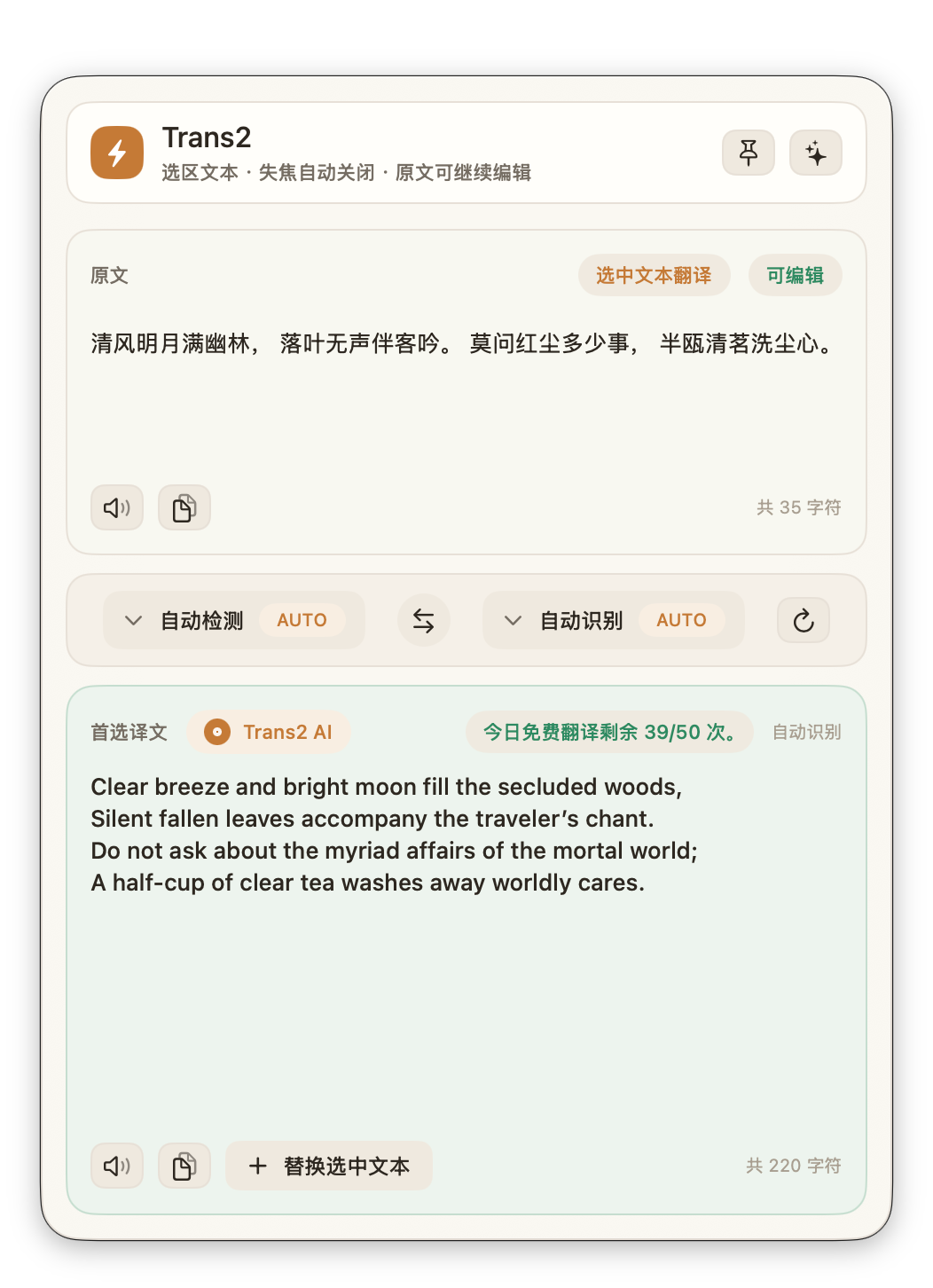
阅读外语资料、网页段落或邮件时,先选中需要理解的文字,再调用翻译面板。
- 选中可复制的文字。
- 按默认快捷键 ⌥D 打开翻译面板。
- 查看译文;需要解释或改写时,可在 Pro 的问 AI 中围绕原文继续提问。
问 AI 随 Pro 开放,当前需等待账号连接恢复。
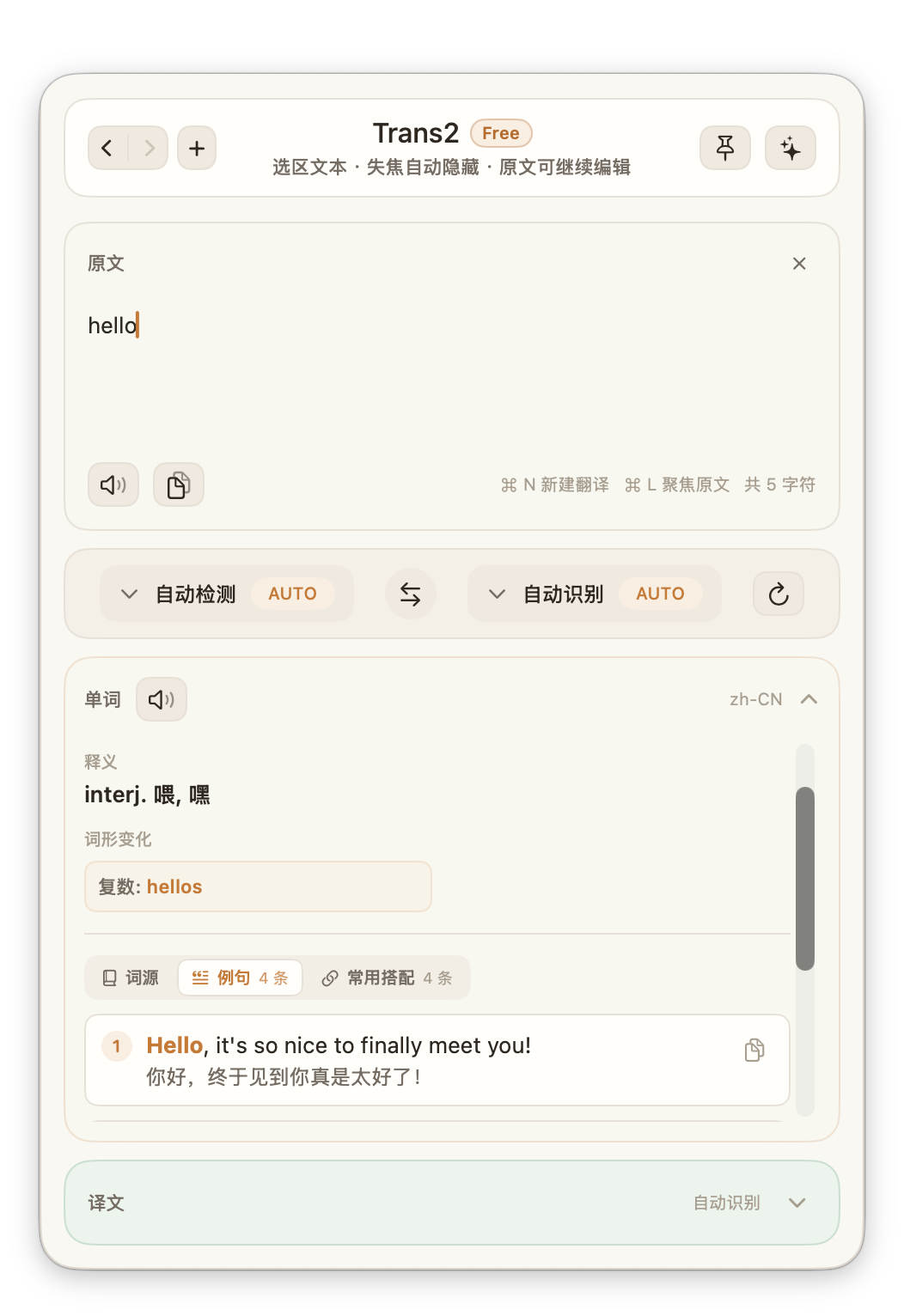
在 Mac 当前窗口选中文字,或截取无法复制的图片文字,用快捷键打开翻译面板。Trans2 将划词翻译、截图 OCR 和系统音频实时字幕放在菜单栏,方便阅读资料、查看软件界面和听外语内容。

选区文本和截图 OCR 会打开专用翻译面板;系统音频翻译会显示在悬浮字幕窗。
Trans2 是独立的 macOS App。Free 能处理桌面阅读和 OCR,Pro 则面向翻译面板里的追问与实时字幕听译。
默认 ⌥D 触发,获取当前选区文本后打开专用翻译面板并自动翻译。
默认 ⌥S 触发,框选屏幕区域,用 Vision OCR 识别不可复制的文字再翻译。
在翻译面板里围绕当前原文和译文追问、解释、整理和改写,账号连接恢复后随 Pro 开放。
默认 ⌥A 触发,采集系统音频,经 Speech 转写后翻译到可拖动的悬浮字幕窗。
根据你正在处理的内容,选择选区、截图或系统音频入口。
阅读外语资料、网页段落或邮件时,先选中需要理解的文字,再调用翻译面板。
问 AI 随 Pro 开放,当前需等待账号连接恢复。
图片、软件界面或扫描 PDF 中的文字无法选中时,可截取当前可见区域,用 OCR 识别后翻译。
该流程处理截图区域,不生成保留版式的整份 PDF 译文文件。
听电脑正在播放的外语内容时,Pro 可将系统音频转写并翻译,在可拖动的悬浮字幕窗中显示。
字幕来自系统音频识别;不会修改 YouTube 原生字幕,也不是 SRT 或 ASS 字幕文件翻译。
了解操作方式、免费与 Pro 的区别,以及翻译数据的处理方式。
Trans2 是独立的 macOS 菜单栏 App。网页中可复制的文字可通过选区入口翻译;无法选中的内容可尝试截图 OCR。这里介绍的是选区和截图流程,不是整页双语排版插件。
可以选中邮件文字,通过 ⌥D 阅读译文。问 AI 用于围绕当前原文和译文追问、解释或改写,属于 Pro 能力,需等待账号连接恢复后开放。
截图文字识别在 Mac 本机完成,但识别后的文字会进入你选择的翻译服务。默认 Trans2 AI 会把待翻译文字发送到 BitBear 翻译服务;本机 OCR 不等于完整离线翻译。
Free 覆盖选区翻译和截图 OCR;Pro 面向问 AI 和系统音频实时字幕。网站登录与 App 连接目前暂停,网站 Pro 购买入口也暂时关闭。
TransChat 是另一款独立产品,专注 Telegram 群组实时翻译。